macOS 禁止切换输入法实操教程
预计阅读时间: 9 分钟输入法不再莫名其妙切到 ABC,日常可以稳定停在微信输入法 / 搜狗 / 鼠须管等你真正要用的那一个。
macOS 14+(Ventura 及更早版本路径略有不同,但思路一样)。
系统设置里 删不掉 ABC;硬改 plist 可能搞坏密码框;很多人一上来就关 SIP,其实常常用不着。
1. 先看清问题长什么样
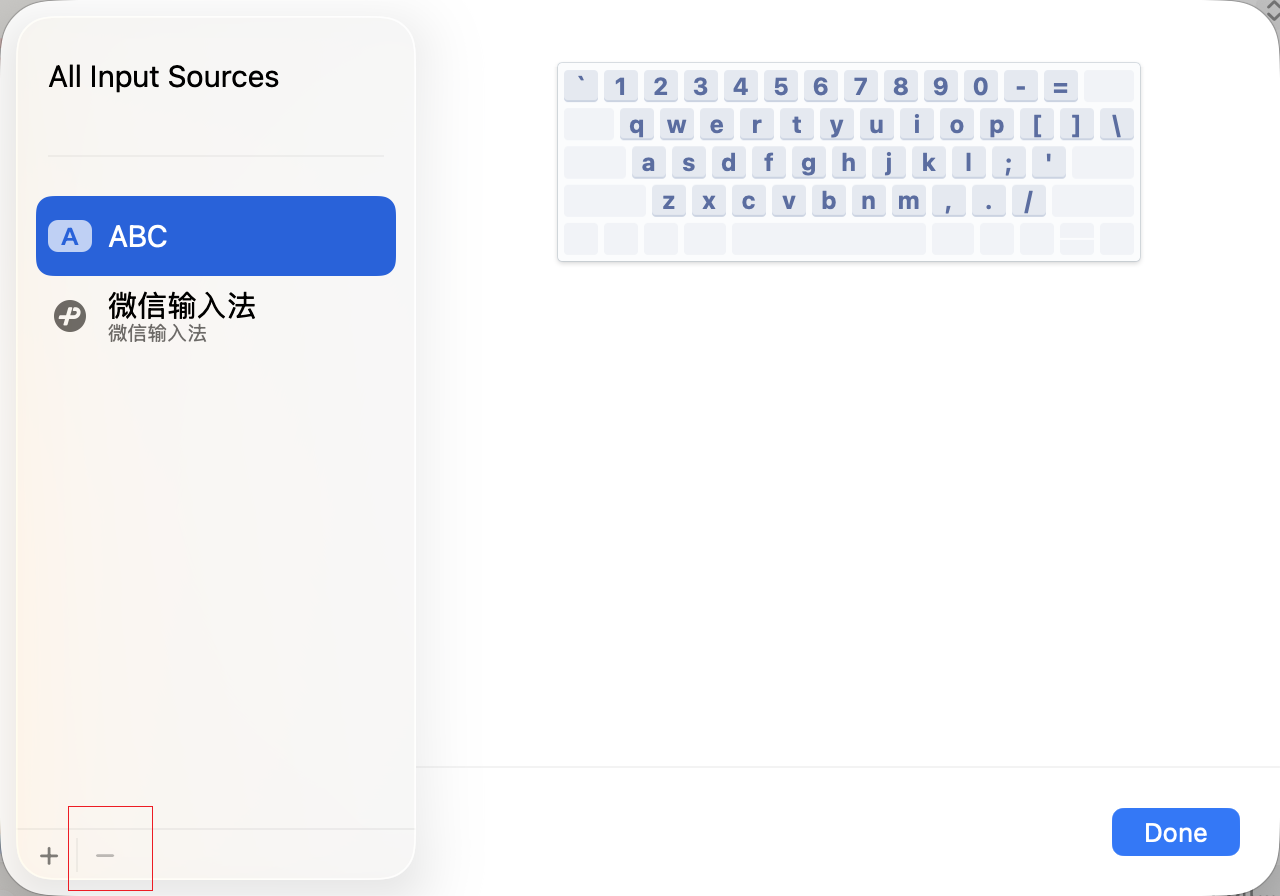
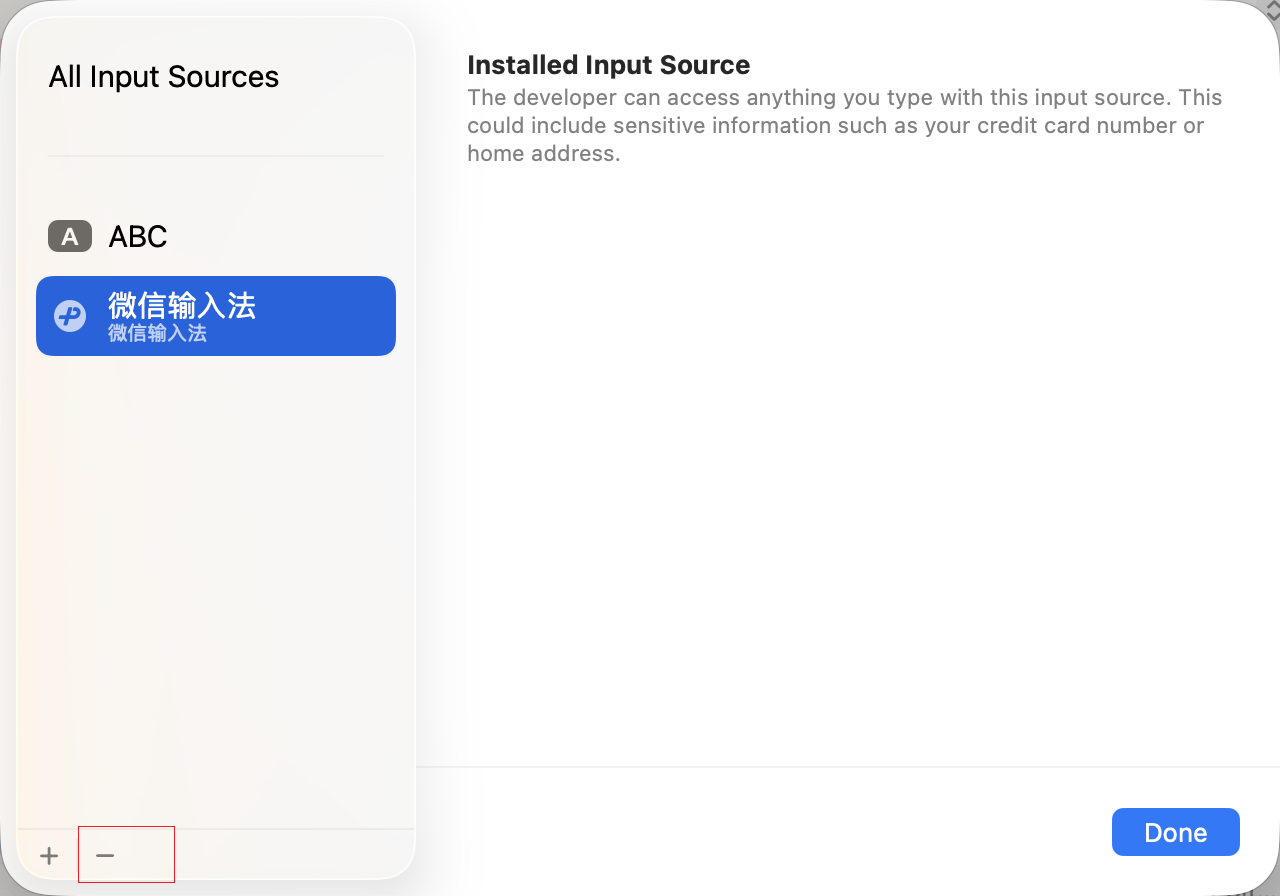
系统设置 → 键盘 → 文本输入 → 编辑 里,你会看到类似这样的列表。
内置 ABC(减号往往是灰的,删不掉)
第三方输入法(例如微信输入法,通常可以正常移除)
常见现象:
- 打字中途突然变成英文 ABC
- 从终端切到微信、从浏览器切回编辑器,输入法自己跳
Control + 空格、大写锁定键、Fn / 地球键一按就切走
原因通常叠在一起:
下面三个方案按推荐顺序试。前一个够用就停,不必全做。
2. 方案 A · 只改系统设置(优先试)
目标:关掉「帮倒忙」的自动切换,先排除系统自己在捣乱。
步骤 1 · 关闭「自动切换到文稿的输入法」
- 打开 系统设置 → 键盘
- 找到 文本输入,点旁边的 编辑
- 取消勾选 自动切换到文稿的输入法(英文界面大致为 Automatically switch to a document’s input source)
验收:在两个 App 之间来回点几次,输入法不应再跟着「文稿记忆」乱跳。
步骤 2 · 检查大写锁定键 / Fn / 地球键
- 仍在文本输入相关设置里,看是否有 使用大写锁定键切换到 ABC(或「上次使用的拉丁输入源」)
- 回到 键盘 设置,查看 按下 fn 键时 / 按下 🌐 键时 是否设成了「更改输入法」
验收:按一下大写锁定或 Fn,不应再偷偷切到 ABC(除非你刻意保留这个功能)。
步骤 3 · 检查输入法快捷键冲突
- 系统设置 → 键盘 → 键盘快捷键 → 输入法
- 看清这两项实际绑定了什么:
- 选择上一个输入源(常见
Control + 空格) - 选择下一个输入源(常见
Control + Option + 空格)
- 选择上一个输入源(常见
- 若和编辑器、远程桌面冲突,改成你几乎不会误触的组合,或先暂时关掉
验收:在常用编辑器里打字时,不应再「碰一下修饰键就切输入法」。
若误触和文稿记忆是主因,方案 A 往往已经解决问题。若你只想永久钉死一个输入法,而 ABC 仍会在各种时机冒出来,继续看方案 B / C。
3. 方案 B · 改 plist「删掉」ABC(有风险)
网上大量教程教你编辑 ~/Library/Preferences/com.apple.HIToolbox.plist,从 AppleEnabledInputSources 里删掉 ABC。很多文章还说不必关 SIP(文件在用户目录)。
但实践里也常见这些坑:
- 登录界面 / 密码框出现「键按对了、结果却错」
- 网络设置一点输入框就卡死,加回 ABC 才恢复
- 删完又被系统写回,要立刻锁定文件才「暂时」生效
建议把方案 B 当成可逆实验,不要当成默认答案。密码框和登录态对英文布局有特殊要求时,硬删只是把麻烦挪地方。
(可选)操作提纲
仅供排查或实验。动手前先备份该 plist。
- 展开 AppleEnabledInputSources
- 找到
KeyboardLayout Name= ABC 的整组 item,删除 - 保存;若教程要求,立刻在访达「显示简介」勾选 已锁定
- 重启,打开系统设置核对 ABC 是否还在
回滚:系统设置里重新添加 ABC,或用备份覆盖回去后注销 / 重启。
4. 方案 C · 用工具锁定输入法(推荐)
思路一句话:不删 ABC,只在偏离目标时自动切回来。
菜单栏小工具会监听当前输入源变化。一旦不是你锁定的那个,就在短防抖后切回。GitHub 上同类项目不少;我也做了一个开源、MIT、专注「全局锁定」的工具:Keyboard Source Locker。
产品主页 · GitHub 最新下载 · CSDN 下载 · GitHub 源码 · GitCode 镜像
5. Keyboard Source Locker 安装与使用
步骤 1 · 下载并安装
任选一种下载方式:
然后:
- 解压得到
KeyboardSourceLocker.app - 拖到
/Applications - 首次从网络下载启动时,若被拦截,到 系统设置 → 隐私与安全性 → 仍要打开
验收:菜单栏出现锁图标,Dock 没有常驻图标。
步骤 2 · 选中目标输入法并锁定
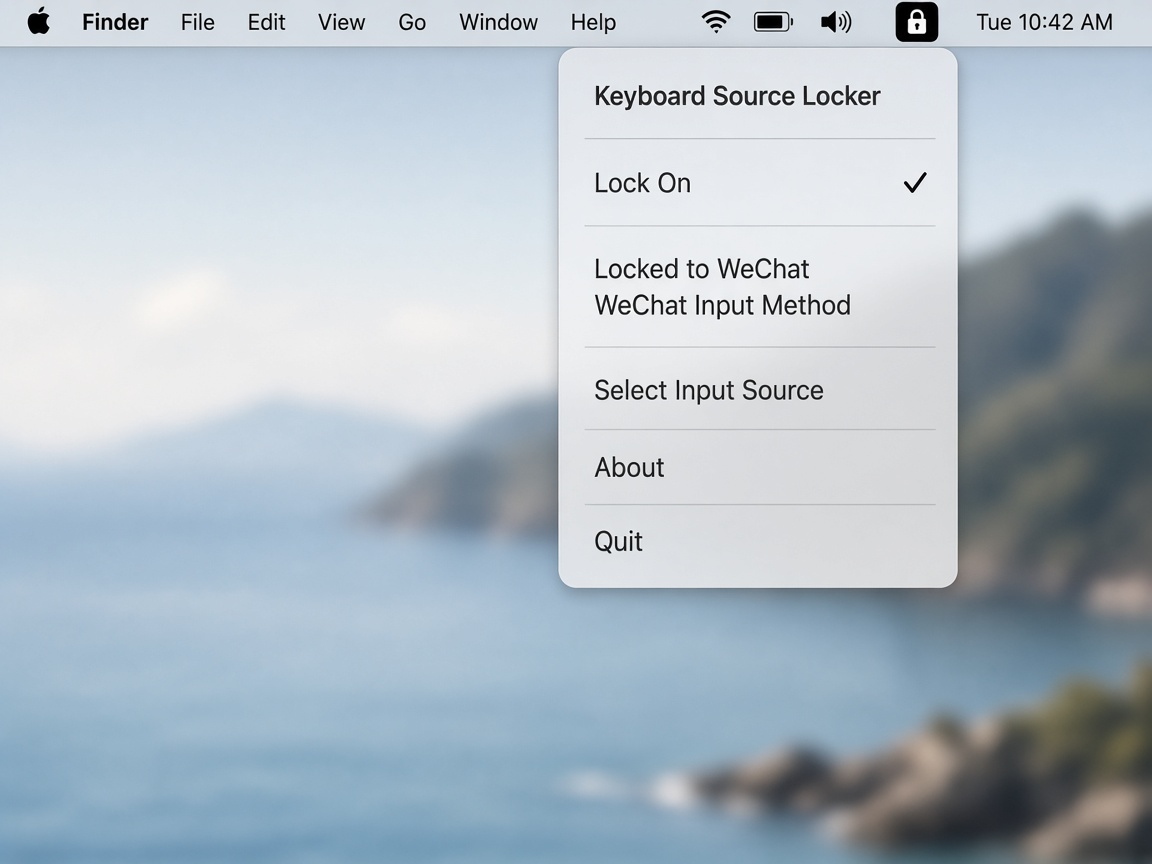
- 点击菜单栏锁图标
- Select Input Source → 选中你的目标(例如微信输入法)
- 打开 Lock: On
- (可选)勾选登录时启动
验收:菜单里能看到当前锁定目标;手动切到 ABC 后,大约 200 毫秒会自动切回。
步骤 3 · 临时解锁 / 退出
推荐组合拳(最少折腾)
- 先做完 方案 A(关文稿自动切换、检查快捷键)
- 再装 Keyboard Source Locker,锁定日常输入法
- 不要一上来就改 plist / 关 SIP
6. 怎么选、怎么验收
怎么选
三轮验收
- 同 App 两个输入框来回点,看输入法是否符合预期
- 两个 App 之间切换三次,结果应一致
- 故意按一次输入法快捷键切走,锁定开启时应在短延迟后切回目标
若结果仍乱,先关掉锁定工具,只测 macOS 自带设置;确认系统行为后,再只开一种自动方案,更容易定位是谁在抢。
有问题欢迎到 GitHub Issues 反馈。若这篇对你有用,也欢迎给仓库点个星。